一、认识 OpenClaw
OpenClaw 官方文档已经写得很详细了,不再单独说明 ↓↓↓
 图片加载失败
二、快速开始
写在前面:不建议安装 MacOS App
很多人会以为“装了 app 就够了”,但现在官方文档明确写了:
- macOS App 依赖外部安装的
openclawCLI - App 会连接或管理本地 Gateway 服务,而不是自己内置整套运行环境
所以,MacOS App 需要在 CLI 安装结束后再安装才能正常使用。但使用 CLI 已经能满足大部分的使用需求,App 不是一个必安装项。
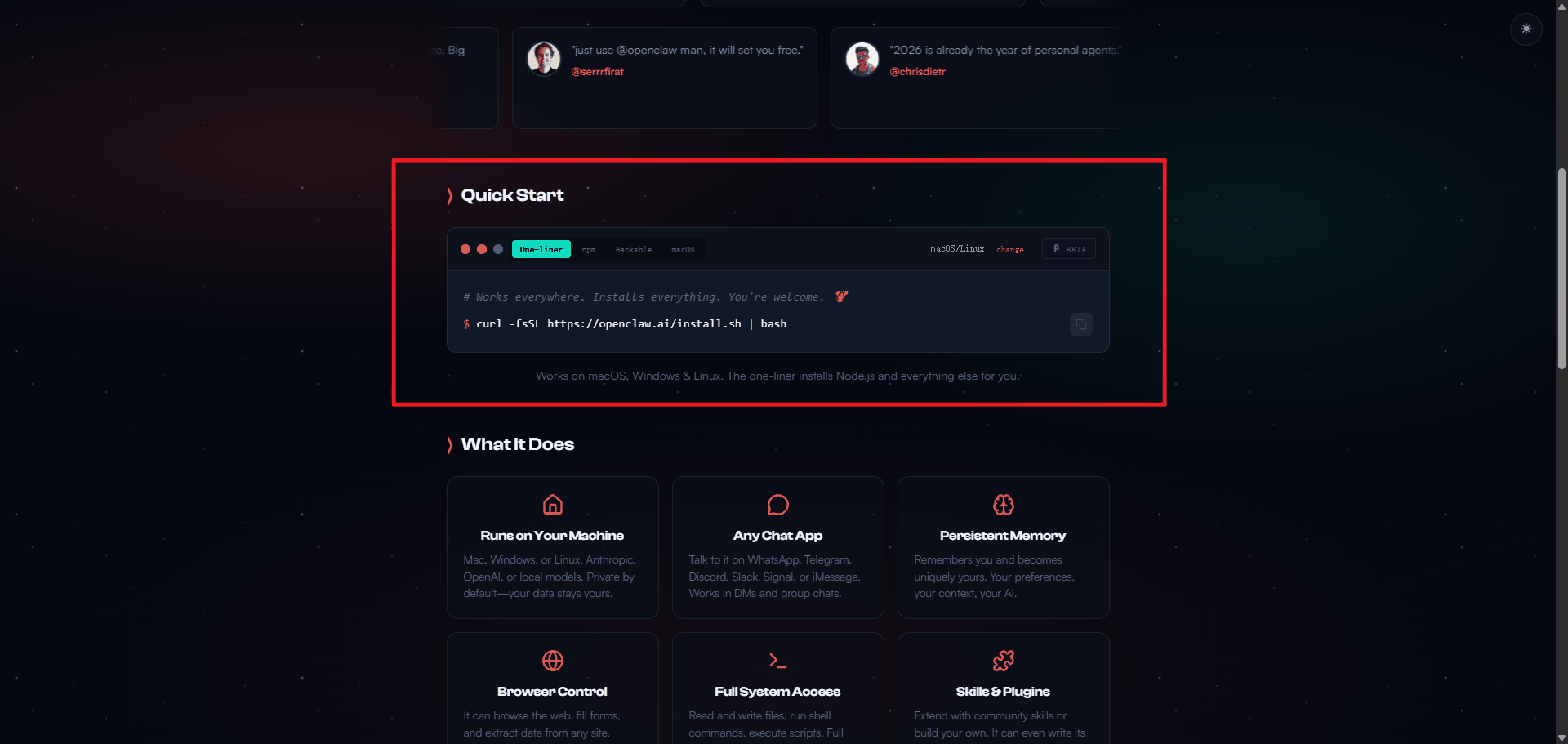
建议使用官网一键安装脚本安装 CLI~
 图片加载失败
Step 1 - 打开终端
- 按
Command + 空格唤起 Spotlight - 输入
Terminal/终端 - 回车打开
Step 2 - 输入一键安装脚本
从官网复制一键脚本:
bash
1curl -fsSL https://openclaw.ai/install.sh | bash这个命令的作用是:
- 从官方站点下载安装脚本
- 直接交给
bash执行 - 自动检查你的 macOS 环境是否缺少依赖
这个安装脚本会自动处理:
- Homebrew
- Node.js 22+
- OpenClaw 全局安装
- 初始配置入口
openclaw onboard
Step 3 - 安装过程注意事项
1. 安装过程中提示输入密码
安装 Homebrew 或系统依赖时,macOS 可能会让你输入当前用户密码。
注意这几点:
- 输入密码时屏幕不会显示字符,也不会显示星号,这是正常现象
- 直接输入你的 Mac 登录密码,然后按回车即可
- 如果提示没有管理员权限,官方说明里提到:macOS 第一次用 Homebrew 引导安装时,通常需要 管理员账户。如果你的账户不是管理员账户,可能会在这里失败,那就需要换管理员账户重新执行。
2. 安装过程中卡在 Homebrew
1)检查 Homebrew 是否已经装好
在终端输入:
bash
1brew --version如果能看到类似版本号输出,比如:
bash
1Homebrew 4.x.x说明 Homebrew 已经装好了。
如果提示:
bash
1command not found: brew说明 Homebrew 还没进环境变量,或者没装成功。
2)Apple Silicon 芯片机型补 PATH
如果你是 M1 / M2 / M3 / M4 之类的 Apple Silicon Mac,Homebrew 通常装在 /opt/homebrew。
这时执行下面两行:
bash
1echo 'eval "$(/opt/homebrew/bin/brew shellenv)"' >> ~/.zprofile
2eval "$(/opt/homebrew/bin/brew shellenv)"
然后再检查一次:
bash
1brew --version如果能看到版本号,就说明 Homebrew 已经能用了。
Step 4 - 第一次初始化 OpenClaw
运行一键安装脚本在 OpenClaw 安装完之后会自动运行 onboarding 向导,如果安装后没有自动进入 onboarding 初始化,则在终端输入下行手动进入:
bash
1openclaw onboard官方文档说明,openclaw onboard 是推荐的新手入口;你也可以用:
bash
1openclaw onboard --flow quickstartquickstart 是最少提问、自动生成 Gateway token 的快速流程;manual 则会让你手动配置更多参数。
如果你只是想先跑起来,直接用 quickstart。
Step 5 - 完成向导后,检查 Gateway 状态
初始化完成后,执行:
bash
1openclaw gateway status官方入门文档里明确写到,如果服务已经安装好,这里应该能看到 Gateway 在运行。
如果状态正常,再继续下一步。
Step 6 - 打开 WebUI
在终端输入:
bash
1openclaw dashboard这条命令会打开浏览器中的 Control UI。官方把这作为完成安装后的标准下一步。
如果浏览器正常打开,并能进入界面,就说明基本安装完成了。
三、实用命令
装完以后,先记住这几个:
bash
1openclaw --version
2openclaw onboard
3openclaw gateway status
4openclaw dashboard
5openclaw status
6openclaw doctor
7openclaw logs --follow
官方排障文档给的检查顺序里,重点就是:
bash
1openclaw status
2openclaw gateway status
3openclaw logs --follow
4openclaw doctor
5openclaw channels status --probe
如果系统健康,通常会看到:
- Gateway 处于 running
- RPC probe 正常
- doctor 没有阻塞性配置问题
四、常见问题
情况 1:curl: command not found
macOS 一般自带 curl,如果真的没有,先安装 Xcode,装好后重新执行安装命令。
情况 2:brew: command not found
先看你是不是 Apple Silicon 机器。
执行:
bash
1uname -m如果输出:
text
1arm64再执行:
bash
1echo 'eval "$(/opt/homebrew/bin/brew shellenv)"' >> ~/.zprofile
2eval "$(/opt/homebrew/bin/brew shellenv)"
3brew --version
如果是 Intel Mac,也可能是 Homebrew 装在 /usr/local/bin,这种情况下重开一次终端也常常能解决。
情况 3:openclaw: command not found
先执行:
bash
1source ~/.zprofile
2source ~/.zshrc
然后再试:
bash
1openclaw --version还不行的话,重新运行官方安装脚本:
bash
1curl -fsSL https://openclaw.ai/install.sh | bash因为官方脚本本身就会再次检查 Node、Git 和 OpenClaw 安装状态。
情况 4:向导跑完了,但网页打不开
先执行:
bash
1openclaw gateway status如果 Gateway 没跑起来,再执行:
bash
1openclaw doctor排障文档也推荐把 doctor 当成关键检查项。
然后再尝试:
bash
1openclaw dashboard情况 5:担心安全问题
这个一定要知道:
- 官方安全文档明确提到,某些能力本质上可以在已配对节点上执行系统命令,所以请只在你信任的本机环境里配置和授权。
- 最近还有假版本 / 恶意传播案例,所以务必只从 官方站点 和 官方 GitHub 仓库 下载。